Seri Trixbox 7. Membuat Conference Call lewat VoIP Trixbox dengan mudah

Daftar isi serial trixbox : Seri 6 Trixbox. Menggunakan voip trixbox untuk video call Seri 7 Trixbox. Membuat Conference Call lewat VoIP Trixbox dengan mudah Daftar isi serial trixbox lainnya bisa diakses disini Tak terasa, 6 seri tulisan trixbox telah terlewati. Masuk dihari pertama di bulan maret 2013, semoga selalu diberikan karunia semangat. Iya, semangat merupakan … Read more

Seri Trixbox 6. Menggunakan VoIP Trixbox untuk Video Call

Daftar isi serial trixbox : Seri 6 Trixbox. Menggunakan voip trixbox untuk video call Seri 7 Trixbox. Membuat Conference Call lewat VoIP Trixbox dengan mudah Daftar isi serial trixbox lainnya bisa diakses disini Sejak teknologi 3G ditemukan dan dikembangkan dalam industri telekomunikasi, aplikasi untuk berkomunikasi dengan bertatap muka pun makin banyak. Jika tidak percaya, coba anda … Read more

Seri Trixbox 5. Seting Klien Linux Ubuntu pada VoIP Trixbox

Daftar isi tulisan berseri trixbox : Seri 1 Membangun Sentra Telepon Gratis Berbasis VoIP  Seri 2 Konfigurasi PC Agar Dapat Terkoneksi dengan Server VoIP Trixbox Seri 3 Koneksi gadget android dengan VoIP trixbox Seri 4 Konfigurasi IP Phone untuk telepon gratis via Trixbox Seri 5 Seting Klien Linux Ubuntu pada VoIP Trixbox Selamat membaca ! Menulis berseri memang mengasyikkan, … Read more

Seri Trixbox 4. Konfigurasi IP Phone untuk telepon gratis via Trixbox

Daftar isi tulisan berseri trixbox : Seri 1 Membangun Sentra Telepon Gratis Berbasis VoIP  Seri 2 Konfigurasi PC Agar Dapat Terkoneksi dengan Server VoIP Trixbox Seri 3 Koneksi gadget android dengan VoIP trixbox Seri 4 Konfigurasi IP Phone untuk telepon gratis via Trixbox Seri 5 Seting Klien Linux Ubuntu pada VoIP Trixbox Selamat membaca ! Menyambung bahasan tentang “Telepon … Read more

Seri Trixbox 3. Koneksi gadget android dengan VoIP trixbox

Daftar isi tulisan berseri trixbox :

  1. Seri 1 Membangun Sentra Telepon Gratis Berbasis VoIP 
  2. Seri 2 Konfigurasi PC Agar Dapat Terkoneksi dengan Server VoIP Trixbox
  3. Seri 3 Koneksi gadget android dengan VoIP trixbox
  4. Seri 4 Konfigurasi IP Phone untuk telepon gratis via Trixbox
  5. Seri 5 Seting Klien Linux Ubuntu pada VoIP Trixbox

Selamat membaca !


Tulisan ini merupakan lanjutan dari serial trixbox sebelumnya, bahasan yang diangkat adalah bagaimana menghubungkan antara perangkat gadget/tablet android anda sehingga bisa terhubung dengan server VoIP trixbox. Harapannya dengan membaca dan mempraktekkan tulisan ini anda dapat menggunakan server trixbox yang telah diinstal sebelumnya untuk komunikasi antar perangkat android dan PC-android/sebaliknya. Oh ya, gadget android yang akan kita koneksikan ini menggunakan wifi sebagai jalur komunikasinya dengan server VoIP, sehingga pastikan tidak ada masalah dalam sambungan, bisa dicoba dengan lakukan ping untuk eksperimen.

Oke langsung saja, bagaimana memulainya ?. Yang pertama tentu saja adalah, kita harus meregistrasikan nomor telepon baru ke sentra telepon yang baru saja dibuat. Langkahnya begini :

Seting PC Server dari browser PC lain

1. Buka server VoIP kita di browser PC lain. Ketikkan alamatnya, sebagai contoh karena kita men-set pada tulisan sebelumnya dengan IP 192.168.6.31 , maka ketikkan IP tersebut. klik pada pojok kanan atas link switch maka akan muncul halaman login, defaultnya masukkan user name : maint ; password : password
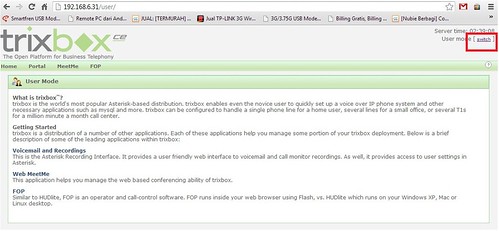
Halaman awal trixbox
Login Trixbox
Login Trixbox

Read more

Seri Trixbox 2. Konfigurasi PC Agar Dapat Terkoneksi dengan Server VoIP Trixbox

Daftar isi tulisan berseri trixbox :

  1. Seri 1 Membangun Sentra Telepon Gratis Berbasis VoIP 
  2. Seri 2 Konfigurasi PC Agar Dapat Terkoneksi dengan Server VoIP Trixbox
  3. Seri 3 Koneksi gadget android dengan VoIP trixbox
  4. Seri 4 Konfigurasi IP Phone untuk telepon gratis via Trixbox
  5. Seri 5 Seting Klien Linux Ubuntu pada VoIP Trixbox

Selamat membaca !


Ini merupakan lanjutan dari tulisan Membangun Sentra Telepon Gratis Berbasis VoIP yang jika tidak ada masalah dalam setiap langkah-langkahnya, maka berikutnya adalah bagaimana seting klien untuk dapat terhubung dengan server dan menggunakan server tersebut untuk komunikasi. Dalam penulisannya saya coba sebutkan beberapa perangkat yang dapat tersambung  dengan server VoIP kita, ini semua yang pernah saya pakai dan ujicobakan sendiri, yakni:

  1. PC OS Windows dan Linux. Saya pernah nyoba di win XP dan 7 cukup stabil dan sangat jernih untuk suaranya. Untuk Linux karena saya pake ubuntu jadi pernah saya tes dan hasilnya cukup baik, untuk distro yang lain seperti OpenSuse teman saya pernah mencoba dengan hasil yang cukup bagus juga, selain 2 distro tsb silakan dites sendiri. he he.
  2. Gadget/tablet Android. Untuk OS lain semacam Blackberry OS atau iOS (punya iPhone) belum pernah di  ujicoba karena gak ada yang beliin..he he
  3. IP Phone. Beberapa yang dijual dipasaran semisal IP Phone SIP-T20 merk Yealink dengan harga 600 rb an sudah cukup mantap untuk fix phone.

Oke, sekarang kita akan melakukan konfigurasi untuk PC windows terlebih dulu, siapkan paling tidak 2 PC Windows (plus masing-masing headset microphone) untuk klien agar bisa dicoba untuk call to call. Enaknya trixbox adalah konfigurasinya bisa dilakukan di manapun asalkan masih terkoneksi jaringan, dan semuanya berbasis web.

Seting PC Server dari browser PC lain

1. Buka server VoIP kita di browser PC lain. Ketikkan alamatnya, sebagai contoh karena kita men-set pada tulisan sebelumnya dengan IP 192.168.6.31 , maka ketikkan IP tersebut. klik pada pojok kanan atas link switch maka akan muncul halaman login, defaultnya masukkan user name : maint ; password : password

Halaman awal trixbox
Login Trixbox
Login Trixbox

Read more

Seri Trixbox 1. Membangun Sentra Telepon Gratis Berbasis VoIP

Daftar isi tulisan berseri trixbox :

  1. Seri 1 Membangun Sentra Telepon Gratis Berbasis VoIP 
  2. Seri 2 Konfigurasi PC Agar Dapat Terkoneksi dengan Server VoIP Trixbox
  3. Seri 3 Koneksi gadget android dengan VoIP trixbox
  4. Seri 4 Konfigurasi IP Phone untuk telepon gratis via Trixbox
  5. Seri 5 Seting Klien Linux Ubuntu pada VoIP Trixbox

Selamat membaca !


Memiliki area tempat tinggal/sekolah lebih kurang 33 hektar adalah sebuah keuntungan tersendiri, disamping luasnya lahan untuk sumber daya belajar, sisa lahan dapat dipergunakan untuk aktivitas produktif semacam olahraga dsb. Namun disisi lain area seluas ini dengan kontur lahan yang berbukit-bukit, menyebabkan komunikasi dan transportasi menjadi lumayan mahal. Sebagai informasi, sekolah kami Nurul Fikri Boarding School -Serang, Banten dibangun di tanah dengan kontur berbukit dan berlembah dan dipisahnya area/tempat tinggal untuk santri putra dan putri. Kadang saya sendiri untuk mengajar di tempat-tempat ini lumayan juga walaupun sudah mengendarai motor.

Bagaimana dengan urusan komunikasi ?, ini yang agak menggelitik bagi saya untuk tertantang membuat sistem komunikasi yang gratis, dapat diandalkan dan tentu saja suaranya jernih. Setelah baca buku sana-sini, diskusi dengan teman2 di komunitas IT, akhirnya tercetuslah membuat sistem komunikasi ini. Saya tuliskan disini untuk dokumentasi pribadi, namun semoga bermanfaat juga untuk rekan-rekan yang mencari solusi serupa, “komunikasi gratis tanpa batas”.

Saya coba analisis, dengan potensi yang sudah kami punyai, yakni jaringan komputer yang hampir2 100% menjamah seluruh titik-titik penting di tempat kami, kenapa tidak kami manfaatkan saja ?. Kondisinya kurang lebih seperti ini ;

peta jaringan NFBS
Pemetaan dan Potensi Jaringan NFBS

Seperti anda lihat pada gambar diatas, semua titik-titik penting yakni perkantoran, perpustakaan, laboratorium nyaris semuanya telah terkoneksi dengan jaringan intranet. Sehingga modal ini cukup bisa untuk menjadi saluran komunikasi kami. Misalnya, masih ada titik lain yang belum maksimal terkoneksi, bisa disambungkan di kemudian hari. Oh ya, sekilas info, kira-kira sudah 5 bulanan ke belakang, sambungan antara labkom wilayah putra dan putri yang tadinya menggunakan jaringan wireless, telah kami sambungkan dengan Fiber Optic, anggap saja ini investasi untuk banyak pengembangan ke depan.

Read more